
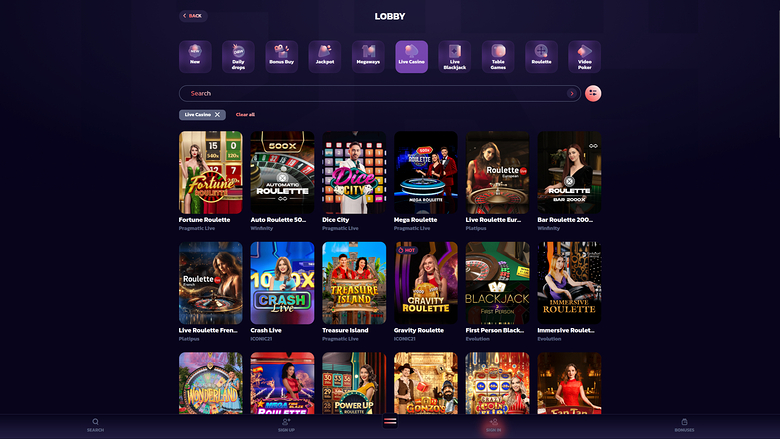
Mobiltilgang handler ikke bare om at en side åpner seg på en liten skjerm. Det viktige er om menyer, spill, kontoinnstillinger og sikkerhetsvalg fungerer uten unødvendige omveier. For den som vil undersøke mobilopplevelsen hos 21bit no, finnes det flere praktiske detaljer å vurdere før man bruker tjenesten. Nettstedet er laget for mobilnettlesere på iOS og Android, og det finnes også en installerbar PWA-løsning. Samtidig er det ikke dokumentert at løsningen er en separat app fra en offisiell appbutikk.
Hva kan gjøres direkte i mobilnettleseren?
Den norske versjonen er responsiv og tilpasset både mobiltelefoner og nettbrett. Det betyr at innholdet skal tilpasse seg skjermstørrelsen, i stedet for at brukeren må zoome inn og flytte siden sidelengs. Spillbiblioteket, lobbyen, kampanjeområder og kontoadministrasjon er oppgitt som tilgjengelige fra mobilnettleseren. Det gjør det mulig å bruke samme nettadresse på flere enheter uten å være avhengig av en separat installasjon.
En praktisk fordel med nettleserbruk er at man slipper å laste ned en fil fra en ukjent kilde. Åpne heller nettleseren manuelt, kontroller adressen og se etter at forbindelsen er kryptert før du skriver inn opplysninger. Informasjonen beskriver SSL og krypterte forbindelser, men det fritar ikke brukeren fra å være oppmerksom på falske kopier, meldinger eller uventede innloggingslenker.
Mobilvisningen kan likevel oppleves forskjellig avhengig av skjerm, nettleser, operativsystem og tilkobling. En eldre telefon kan bruke lengre tid på tunge spill eller liveinnhold enn en nyere modell. Det er derfor fornuftig å teste hvordan menyer og kontosider reagerer før man gjør noe som krever nøyaktighet, for eksempel å endre grenser eller kontrollere en transaksjonsstatus.
Slik vurderer du en PWA uten å forveksle den med en app
Materialet omtaler en installerbar 21Bit-app/PWA som kan legges til på startskjermen gjennom funksjonen «Add to home screen». En PWA er i praksis en nettbasert løsning som kan få et eget ikon og åpnes mer direkte fra enheten. Den kan derfor føles som en app, selv om den ikke nødvendigvis er lastet ned fra App Store eller Google Play.
Forskjellen er viktig av sikkerhets- og forventningsgrunner. Dokumentasjonen bekrefter ikke at det finnes en separat, innfødt iOS- eller Android-app fra en appbutikk. Brukeren bør derfor ikke anta at en fil, et ikon eller en annonse med appnavnet automatisk er offisiell. Installer bare fra nettstedets egen, tydelige funksjon, og avbryt dersom telefonen ber om uvanlige tillatelser som ikke virker nødvendige for vanlig nettleserbruk.
Før installasjon kan du sammenligne opplevelsen med vanlig nettleser. Spør deg selv om startskjermikonet faktisk gjør det enklere å finne kontoen, eller om det bare sparer noen få trykk. På en delt enhet kan vanlig nettleser være bedre fordi du lettere kan lukke fanen og unngå at andre trykker seg inn på en lagret snarvei.
Når blir liten skjerm en praktisk begrensning?
Mobilbruk passer ofte godt til enkel navigering, men små skjermer gjør detaljer vanskeligere å kontrollere. Vilkår, omsetningskrav, tidsfrister og grenser kan være omfattende, og tekst som vises i et lite vindu kan bli oversett. Dette er særlig relevant når et tilbud har flere vilkår samtidig. Les derfor den fullstendige informasjonen før du aktiverer noe, og bruk liggende visning eller en større skjerm når teksten blir uoversiktlig.
Innlogging og kontosikkerhet kan også bli mer krevende på mobil. Passord bør ikke lagres på en offentlig eller delt telefon, og automatisk utfylling bør kontrolleres før skjemaet sendes. Ved tekniske problemer er live chat og e-post oppgitt som kontaktmuligheter. Materialet beskriver ikke en detaljert, separat prosedyre for glemt passord, så support kan være nødvendig dersom vanlig gjenoppretting ikke løser problemet.
Verifisering kan kreve bilde-ID, adressebevis, dokumentasjon på betalingsmetode eller videobekreftelse. Selv om bilder kan tas med telefonen, er det ikke sikkert at alle dokumenter blir tydelige nok på første forsøk. Sørg for godt lys, lesbare kanter og riktig filtype dersom systemet ber om opplasting. Ved uklarhet bør du spørre support før du sender sensitive dokumenter flere ganger.
Beskytt mobiløkten før du åpner kontoen
En mobiltelefon brukes ofte på offentlige nettverk, i kollektivtrafikken eller mens andre personer er i nærheten. Unngå derfor å logge inn på åpne trådløse nettverk dersom du kan vente til en tryggere forbindelse. Hold operativsystem og nettleser oppdatert, bruk skjermlås og lukk økten etterpå. Nettvett gir råd om trygg bruk av nettet som også er relevante når kontoopplysninger håndteres på mobil.
Det er lurt å skille mellom en telefon som bare brukes av deg, og en enhet som deles med familie eller kolleger. På en delt enhet kan nettleserhistorikk, varsler eller lagrede passord avsløre mer enn du ønsker. Slå av forhåndsvisning av meldinger på låseskjermen dersom e-post eller supportdialog kan inneholde personlige opplysninger.
Vær også forsiktig med QR-koder, annonser og meldinger som ber deg installere en ny applikasjon eller bekrefte kontoopplysninger. Gå heller til tjenesten ved å skrive inn adressen selv. Ingen opplysninger i materialet bekrefter at en bestemt mobilapp finnes i en appbutikk, så fravær av en slik app bør ikke føre til at du installerer uoffisiell programvare.
Velg nettleser eller startskjerm etter behov
Vanlig nettleser er det mest oversiktlige valget for mange. Du kan åpne siden uten installasjon, kontrollere adressen hver gang og fjerne fanen når du er ferdig. Dette passer særlig dersom du bruker flere enheter eller bare trenger tilgang av og til. Ulempen er at du må navigere til siden manuelt, og at nettleserfaner kan bli liggende åpne lenger enn du tror.
En PWA med ikon på startskjermen kan være mer praktisk for hyppig bruk. Den reduserer antall trykk og kan gi et mer app-lignende grensesnitt. Samtidig bør du huske at den fortsatt bygger på nettbasert innhold. Den gir ikke automatisk bedre sikkerhet, raskere behandling av kontooppgaver eller tilgang uten forbindelse. Funksjonene kan dessuten variere etter enhet og nettleser.
En enkel beslutning kan baseres på tre spørsmål:
- Bruker du en personlig og oppdatert enhet?
- Er startskjermikonet hentet gjennom en tydelig, offisiell nettleserfunksjon?
- Får du bedre oversikt, eller bare raskere tilgang til den samme siden?
Hvis svaret på det siste spørsmålet er uklart, er vanlig nettleser et nøkternt alternativ. Uansett valg bør du kontrollere kontoinnstillinger og tilgjengelige grenser fra tid til annen. Mobiltilgang gjør oppgaver enklere, men den bør ikke gjøre det vanskeligere å lese vilkår, beskytte innloggingen eller avslutte økten når du er ferdig.
Vanlige spørsmål om mobil tilgang
Finnes det en egen app for iPhone og Android?
Materialet beskriver en installerbar PWA som kan legges til på startskjermen, men bekrefter ikke en separat, innebygd app fra App Store eller Google Play. Derfor bør du ikke anta at en tilfeldig appfil er offisiell. Bruk nettstedets egen installasjonsfunksjon, eller fortsett med vanlig mobilnettleser.
Kan jeg bruke kontoadministrasjon fra mobilen?
Ja, kontoadministrasjon er oppgitt som tilgjengelig i mobilnettleseren sammen med lobby, spill og bonusområder. Skjermstørrelsen kan likevel gjøre vilkår og dokumentopplasting mindre oversiktlig. Bruk større skjerm ved behov, og kontroller alltid opplysninger før du sender inn endringer eller dokumentasjon.
Hva gjør jeg hvis mobilinnloggingen ikke fungerer?
Kontroller først nettforbindelsen, nettleseren, adressen og om informasjonskapsler eller JavaScript er blokkert. Unngå å installere uoffisiell programvare for å løse problemet. Dersom feilen fortsetter, oppgir materialet live chat og e-post som supportkanaler for innloggings- og tekniske problemer.